
Para qué sirve
VOKEA funciona desde el navegador, pero podés instalarla en tu celular como si fuera una app: queda un ícono en tu pantalla de inicio, se abre sin la barra del navegador y es la forma de recibir notificaciones cuando entra o se cancela una reserva.
No se descarga de ninguna tienda de aplicaciones: se instala desde el propio panel.
Dónde está
En Configuración > Personal, la primera tarjeta: La app en tu celular. Tiene dos pasos: 1. Instalar la app y 2. Activar las notificaciones. En el celular, las secciones de Configuración están arriba de la pantalla, como pastillas.
Los pasos según tu dispositivo y navegador
Los pasos cambian según el aparato y el navegador que uses. La tarjeta del panel te muestra directamente los de tu caso; acá están todos. Los nombres de los menús pueden variar un poco según la versión.
iPhone o iPad · Safari
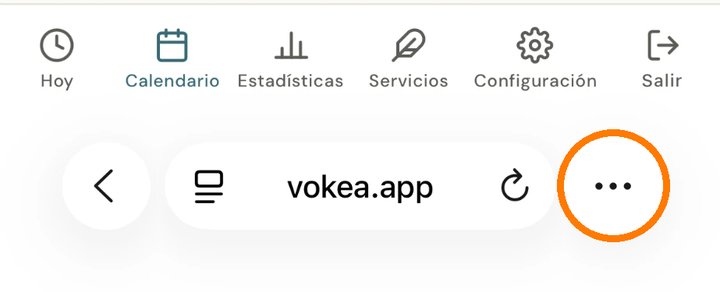
- Tocá los tres puntitos (⋯) de la barra de abajo de Safari, a la derecha. En versiones más viejas de iOS, en cambio, ahí está directamente el botón Compartir (el cuadradito con la flecha hacia arriba).
- Elegí Compartir.
- Deslizá y elegí Agregar a inicio.
- Tocá Agregar.
- Abrí VOKEA desde el nuevo ícono de tu pantalla de inicio.
iPhone o iPad · Chrome
- Tocá el botón Compartir (el cuadradito con la flecha hacia arriba): está arriba, a la derecha de la dirección.
- Deslizá y elegí Agregar a inicio.
- Tocá Agregar.
- Abrí VOKEA desde el nuevo ícono de tu pantalla de inicio.

iPhone o iPad · Edge o Firefox
- Abrí el menú del navegador (Compartir o los tres puntitos).
- Elegí Agregar a inicio.
- Tocá Agregar y abrí VOKEA desde el nuevo ícono.
Necesita iOS 16.4 o más nuevo. Si no ves la opción, abrí el panel con Safari o Chrome y seguí sus pasos.
Android · Chrome
- Tocá Instalar la app en la tarjeta “La app en tu celular”. Si el botón no aparece, abrí el menú (los tres puntitos) y elegí Instalar app o Agregar a la pantalla principal.
- Confirmá en el cuadro que muestra el navegador.
Android · Samsung Internet
- Abrí el menú (las tres rayitas).
- Elegí Agregar página a y después Pantalla de inicio (o Instalar app, si figura).
- Confirmá.
Android · Firefox
- Abrí el menú (los tres puntitos).
- Elegí Instalar.
- Confirmá.
Android · Edge
- Abrí el menú (los tres puntitos).
- Elegí Agregar al teléfono (o Instalar).
- Confirmá.
Computadora · Chrome o Edge
- Tocá Instalar la app en la tarjeta “La app en tu celular”, o el ícono de instalar que aparece a la derecha de la barra de direcciones.
- Confirmá con Instalar.
Computadora · Safari (Mac)
- En el menú Archivo, elegí Agregar al Dock.
- Confirmá.
Necesita macOS Sonoma o más nuevo.
Computadora · Firefox
Firefox de escritorio no permite instalar la app. Podés usar el panel desde el navegador y recibir notificaciones ahí, o instalarla desde Chrome, Edge o Safari.
Dónde funcionan las notificaciones
| Dispositivo | Cómo funcionan |
|---|---|
| Android (Chrome, Samsung Internet, Firefox, Edge) | Funcionan desde el navegador; instalar la app las vuelve más confiables. |
| iPhone o iPad | Necesitan iOS 16.4 o más nuevo y la app instalada y abierta desde su ícono. |
| Computadora (Chrome, Edge, Firefox, Safari) | Funcionan desde el navegador, con el panel abierto o instalado. |
Cuando la app esté instalada, en el paso 2 de la tarjeta tocá Activar notificaciones y aceptá el permiso. Cada dispositivo se instala y se activa por separado.
Cuando ya la instalaste
La tarjeta muestra ✓ Instalada y, si ya aceptaste el permiso, ✓ Activadas en este dispositivo. Cada dispositivo se instala y se activa por separado.
Si algo no funciona, mirá No me llegan los avisos de reservas.